
Créez vos sprites au pixel près.
Miommij est un éditeur de pixel art natif pour macOS, conçu pour les sprites et les ressources de jeu. Calques, palettes par projet, bibliothèque organisée : vos fichiers restent sur votre Mac, au format JSON, prêts à être intégrés à vos jeux.
Version 1.0.0 · macOS 13 ou version ultérieure · Mac avec puce Apple
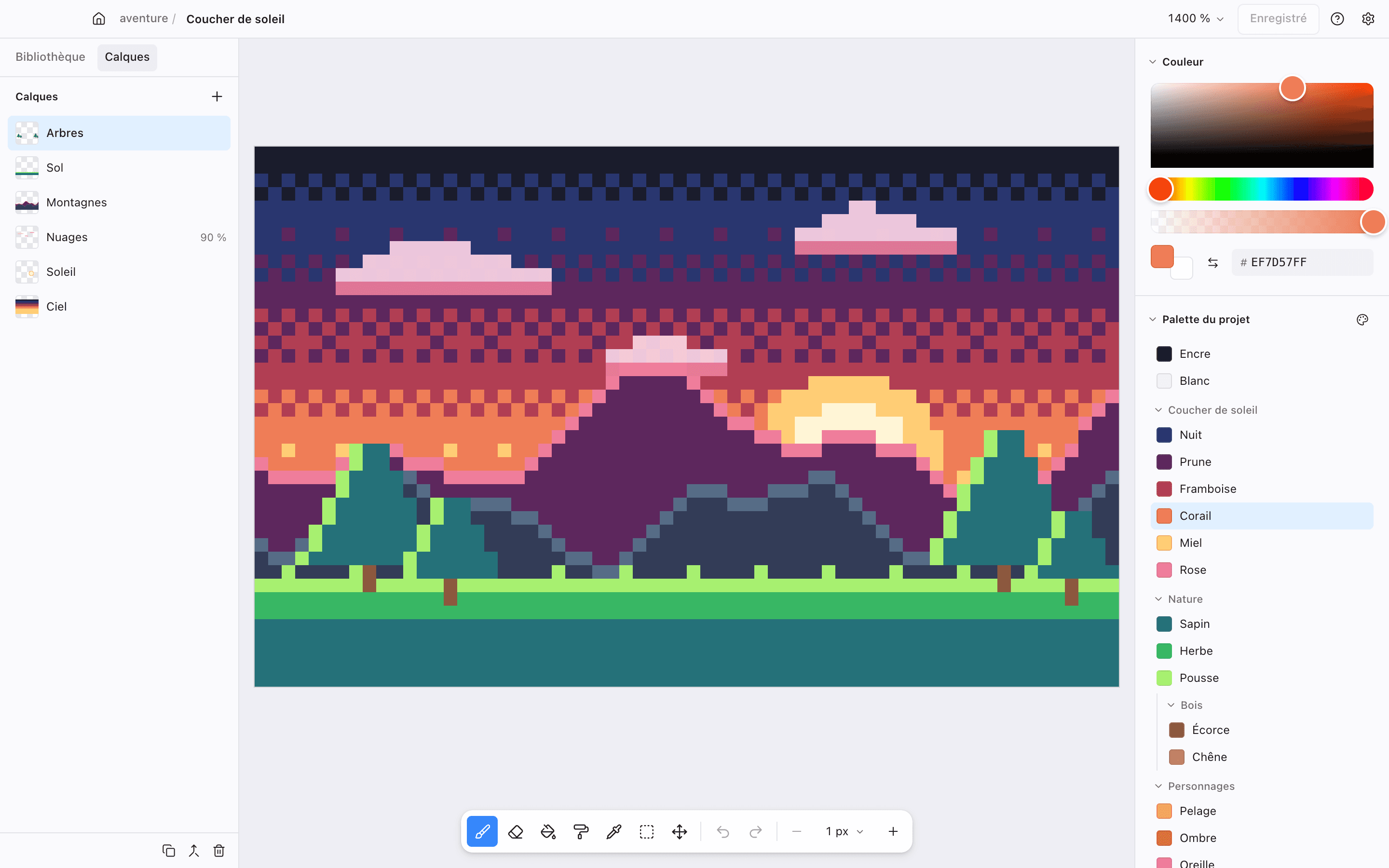
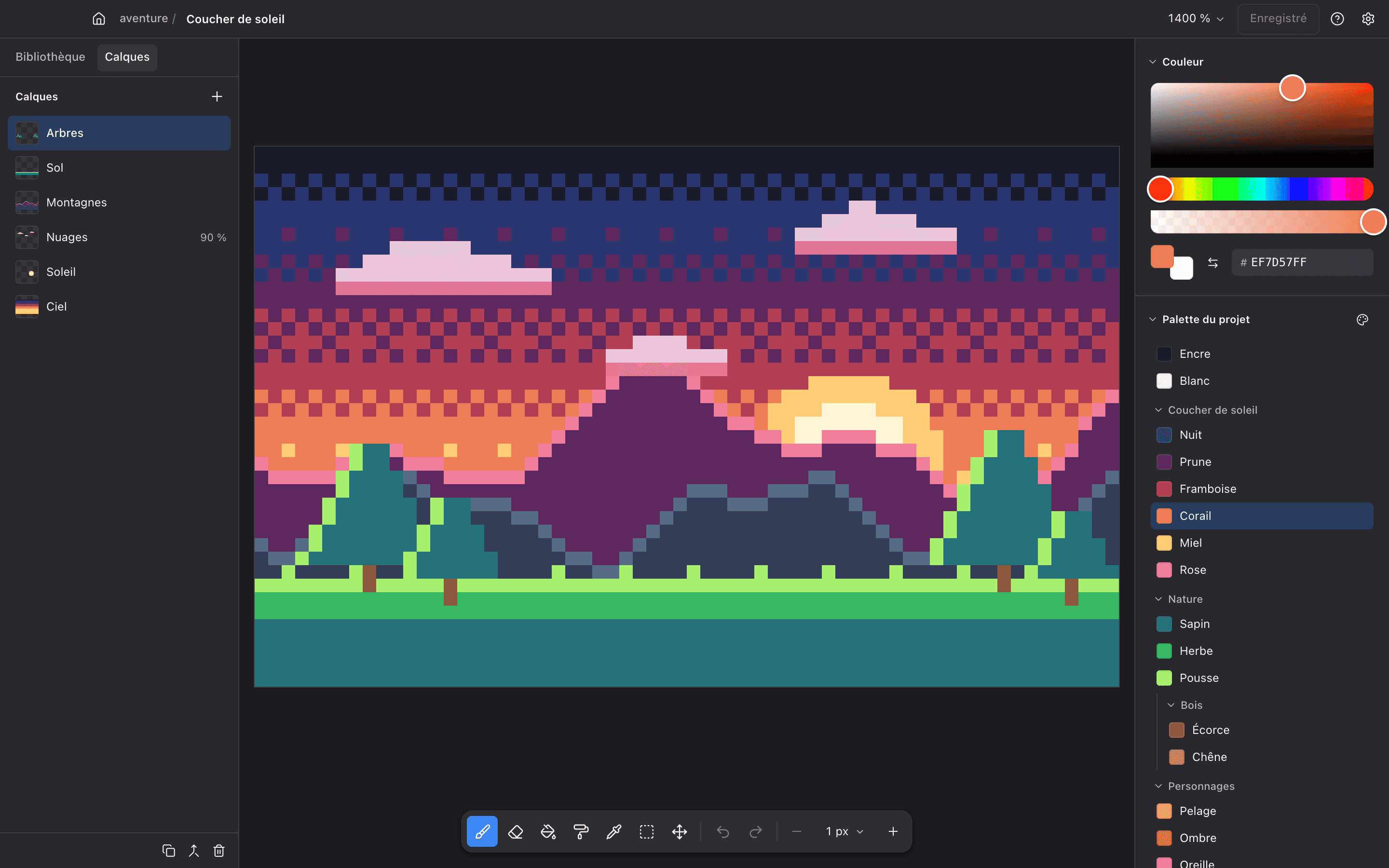
Calques
Opacité, verrouillage et fusion, entièrement annulables.
Palettes par projet
Des couleurs nommées et classées, communes à tout le projet.
Bibliothèque
Projets et dossiers imbriqués, sans limite de profondeur.
100 % local
Aucun compte requis, aucune donnée collectée.
01 · Dessin
Des outils conçus pour le pixel art
Chaque clic place un pixel net, sans anticrénelage. Les outils essentiels restent à portée, au clavier comme à la souris.
- Pinceau, gomme, remplissage et silhouette, qui recolore un calque entier en une seule opération.
- Pipette, également accessible en maintenant ⌥ depuis n'importe quel outil.
- Clic droit pour peindre avec la couleur secondaire, ⇧ + clic pour tracer une ligne droite.
- Sélection et déplacement au pixel près avec les touches fléchées.
- Grille de pixels et damier de transparence, affichables à la demande.
02 · Calques
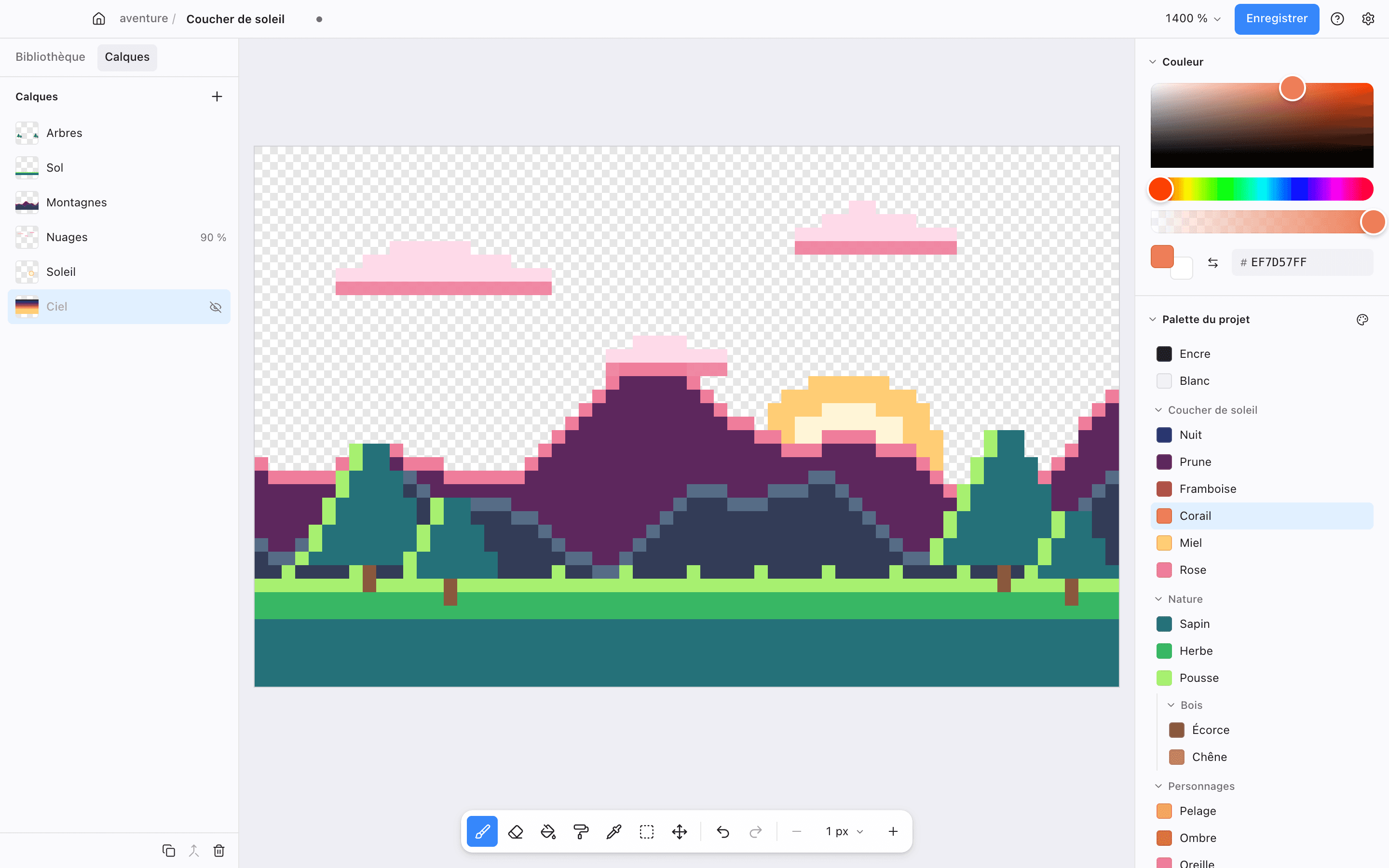
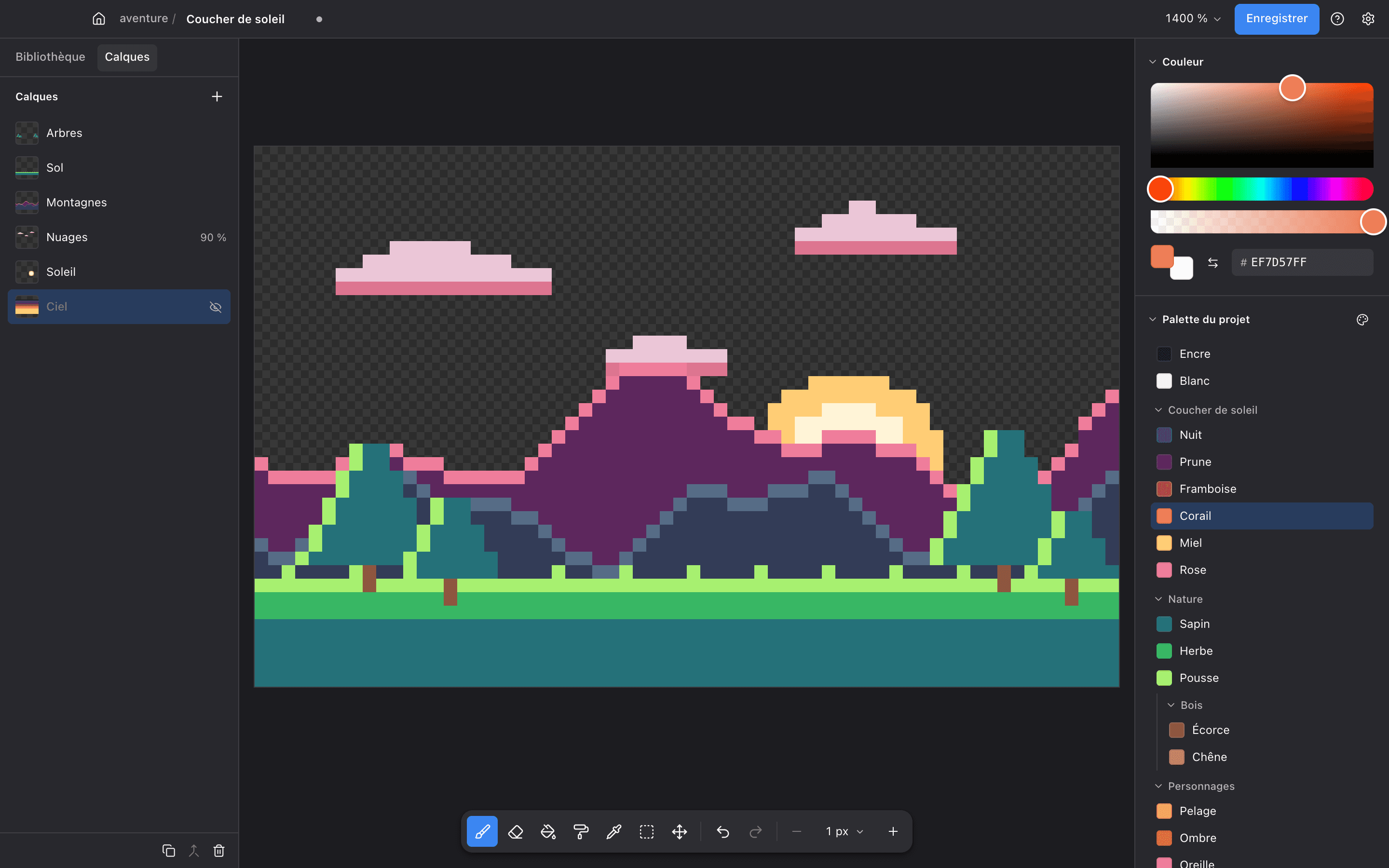
Des calques pour structurer chaque dessin
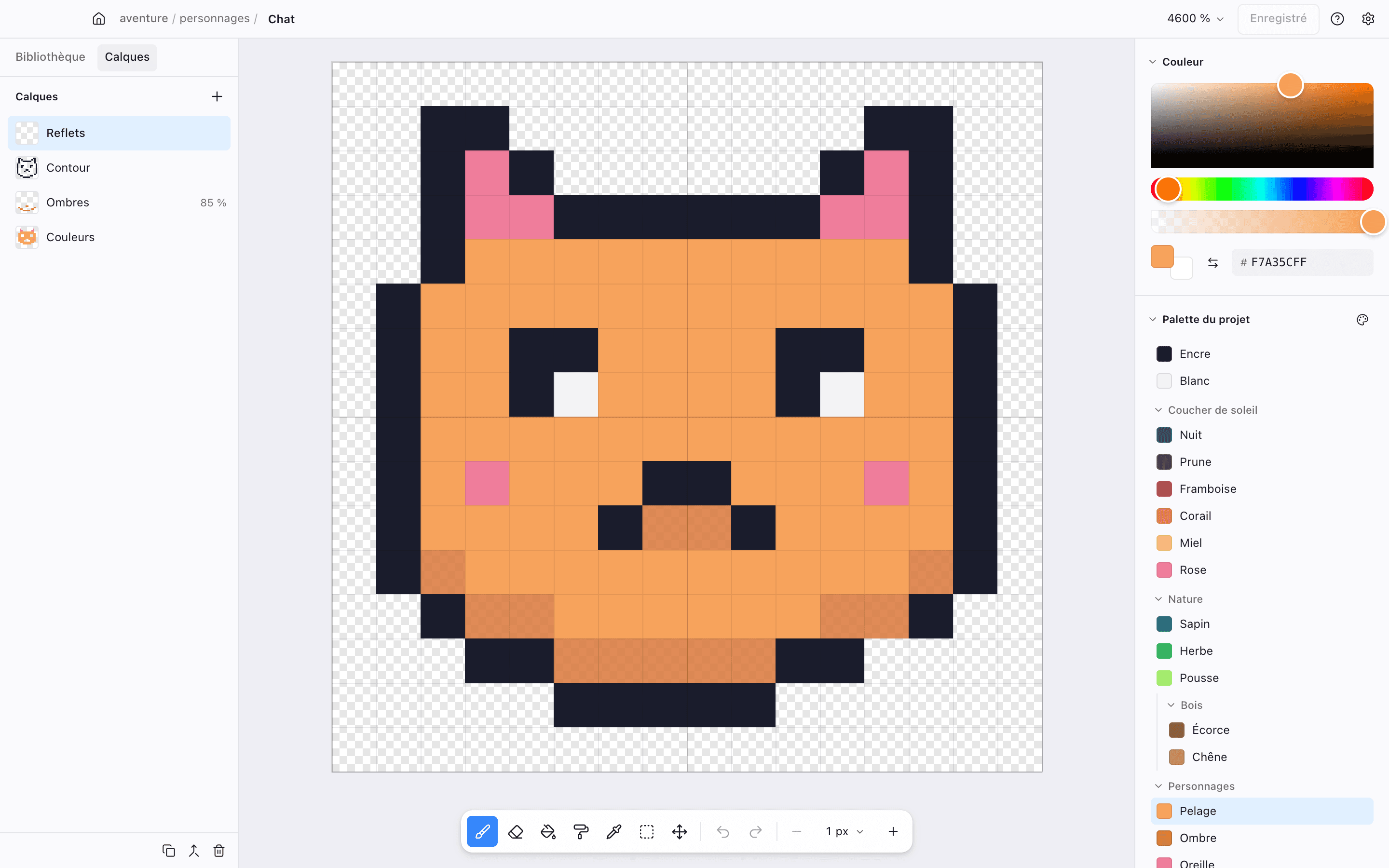
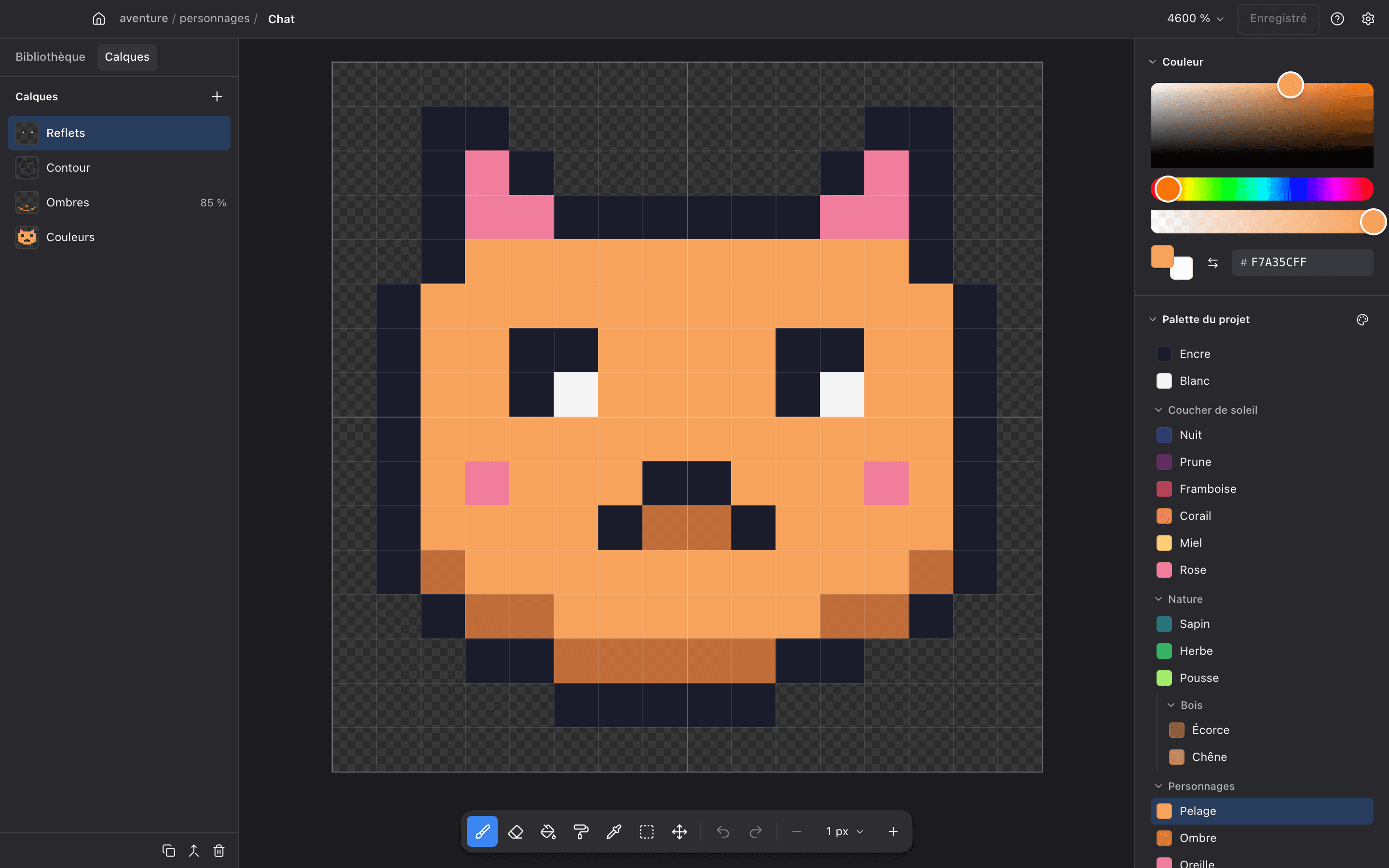
Séparez contours, aplats et ombres pour retoucher chaque élément sans redessiner l'ensemble.
- Opacité, visibilité et verrouillage pour chaque calque.
- Réorganisation par glisser-déposer, fusion avec le calque inférieur et aplatissement.
- Import d'une image ou collage en tant que nouveau calque.
- Toutes les opérations sont annulables, y compris l'ordre et l'opacité des calques.
03 · Palettes
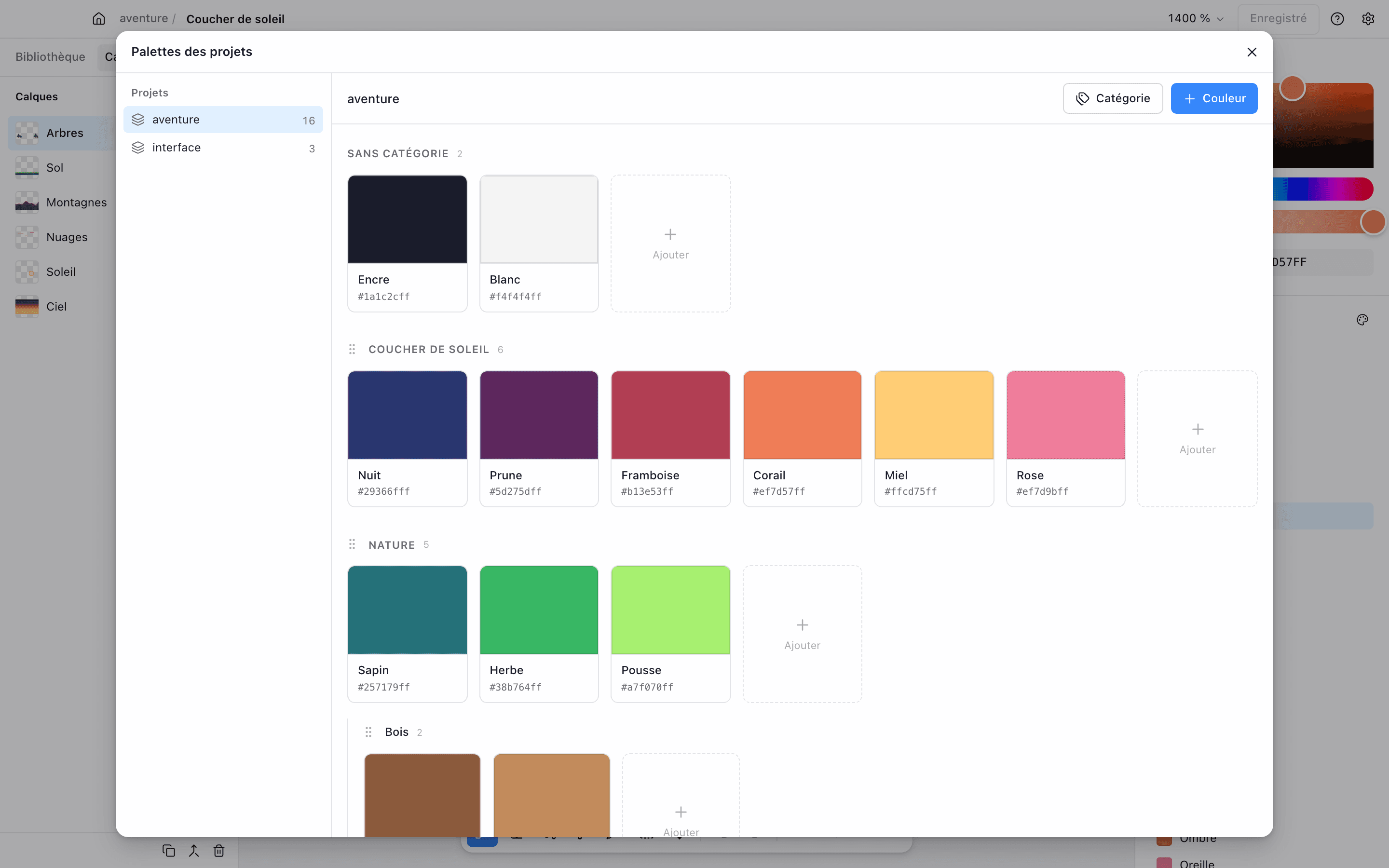
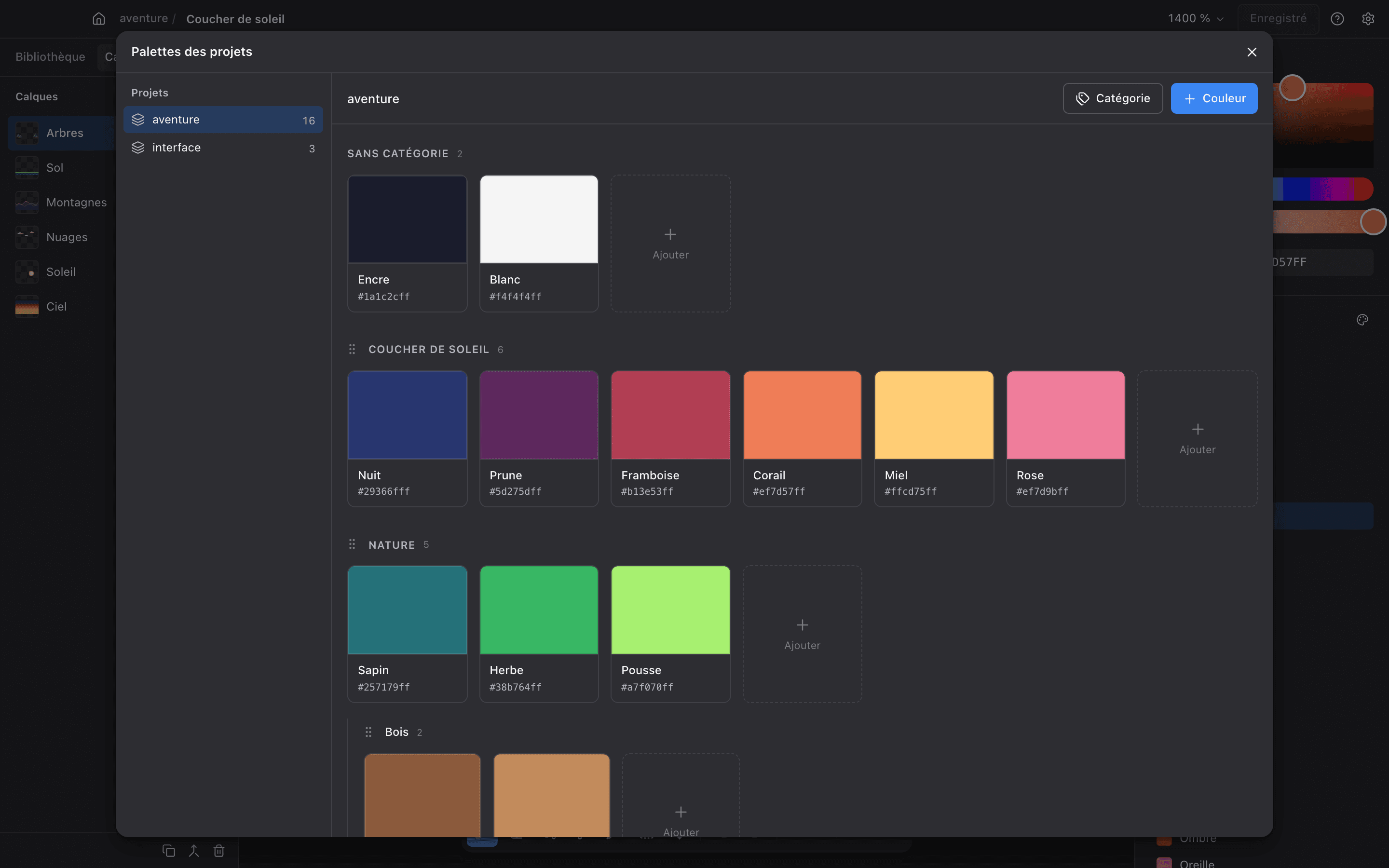
Une palette dédiée à chaque projet
Chaque projet dispose de sa propre palette, partagée par l'ensemble de ses dessins pour garantir une cohérence visuelle.
- Couleurs nommées, classées en catégories et sous-catégories.
- Réorganisation par glisser-déposer.
- Accès direct aux couleurs du dessin en cours et aux couleurs récentes.
04 · Bibliothèque
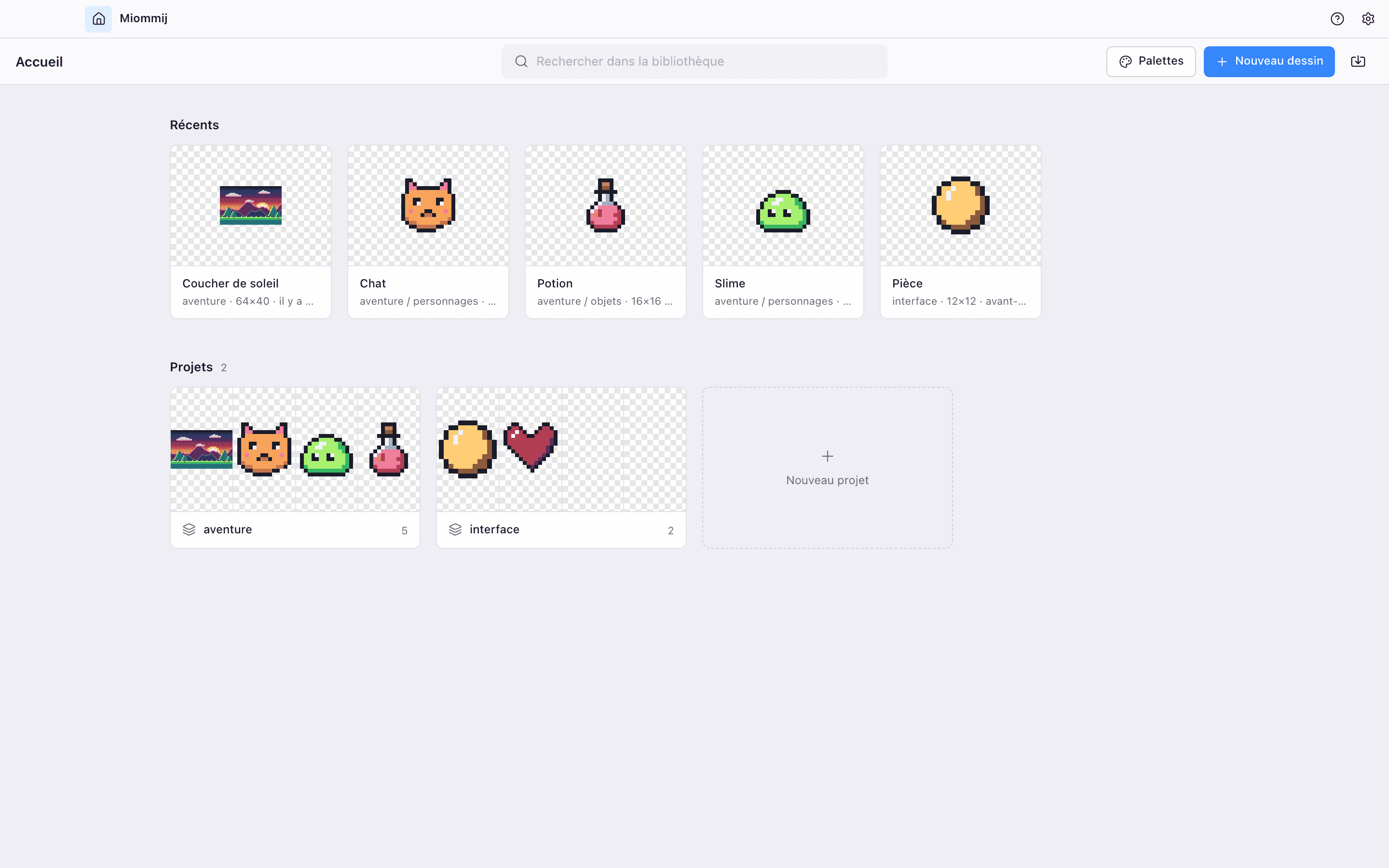
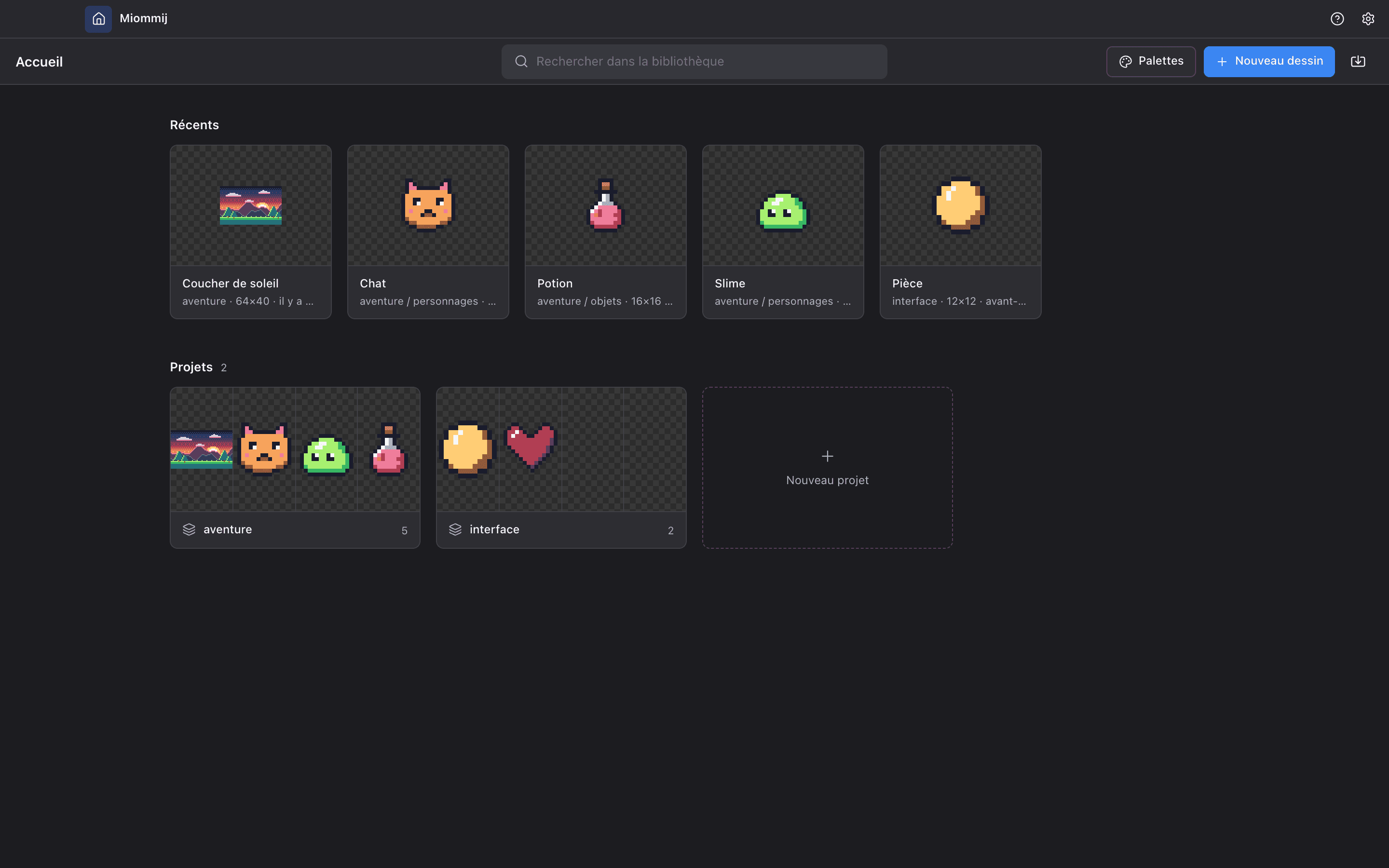
Une bibliothèque organisée par projets
Un projet par jeu ou par univers, structuré en dossiers sur autant de niveaux que nécessaire.
- Les dessins récents, accessibles dès l'ouverture.
- Recherche par nom et par chemin, insensible aux accents.
- Déplacement des dessins et des dossiers par glisser-déposer.
- Import de dossiers de dessins existants, avec leurs palettes.
05 · Référence
Votre modèle toujours sous les yeux
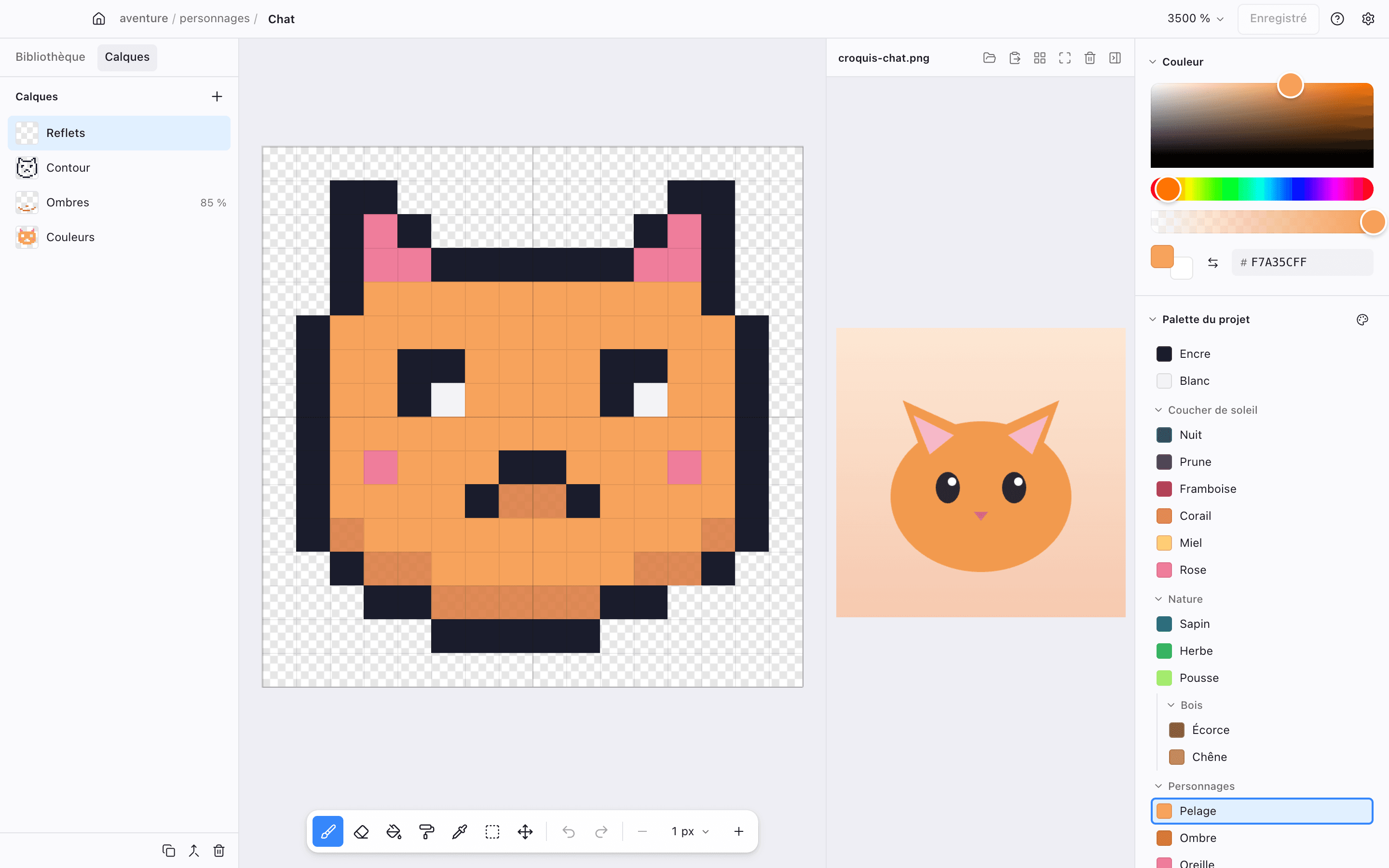
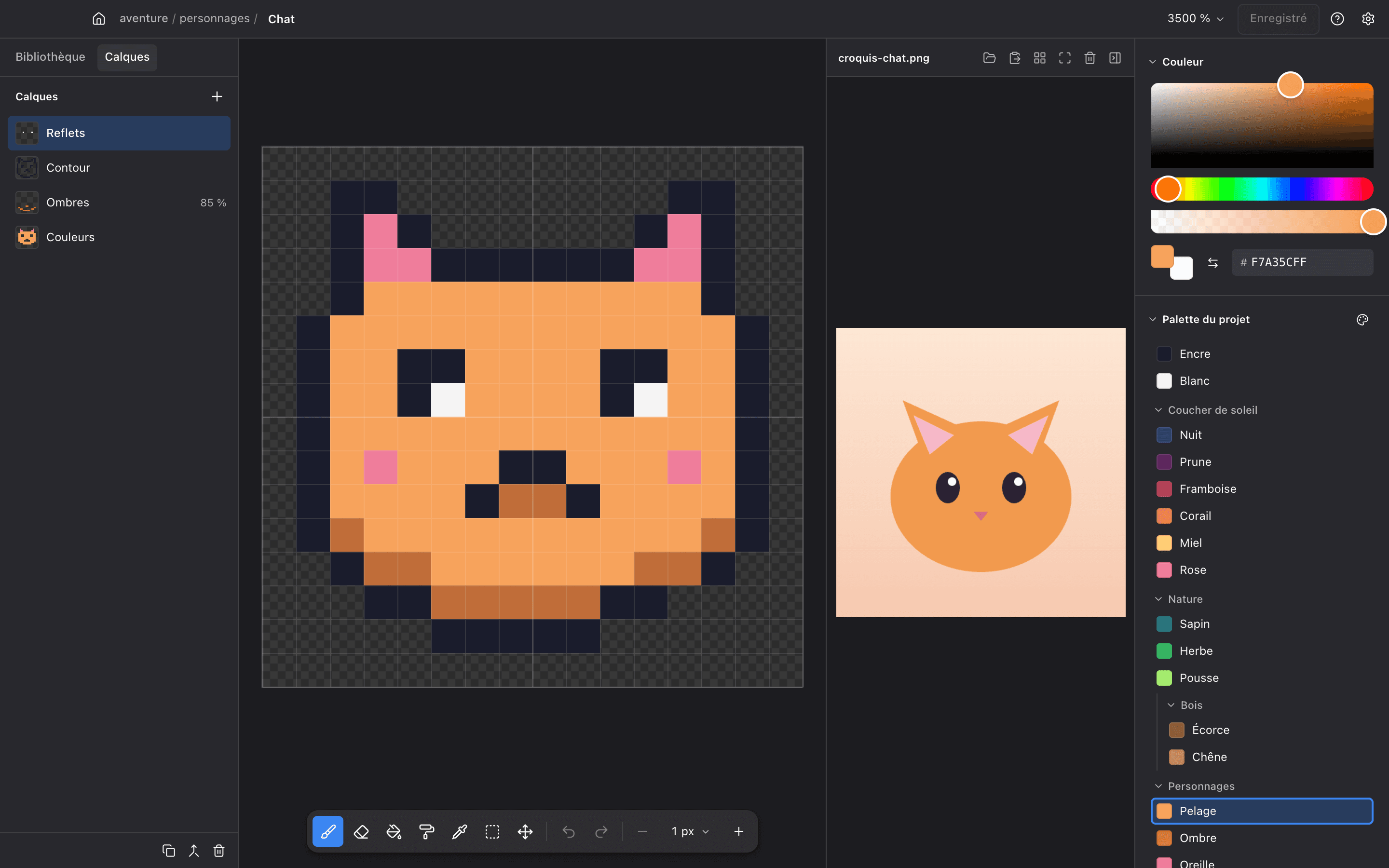
Affichez une image de référence à côté de votre dessin : croquis, photo ou autre dessin du projet.
- Import d'un fichier, collage depuis le presse-papiers ou choix d'un dessin de la bibliothèque.
- Zoom et déplacement indépendants du dessin.
- La pipette prélève les couleurs directement sur la référence.
- Chaque dessin conserve sa propre référence.
06 · Export
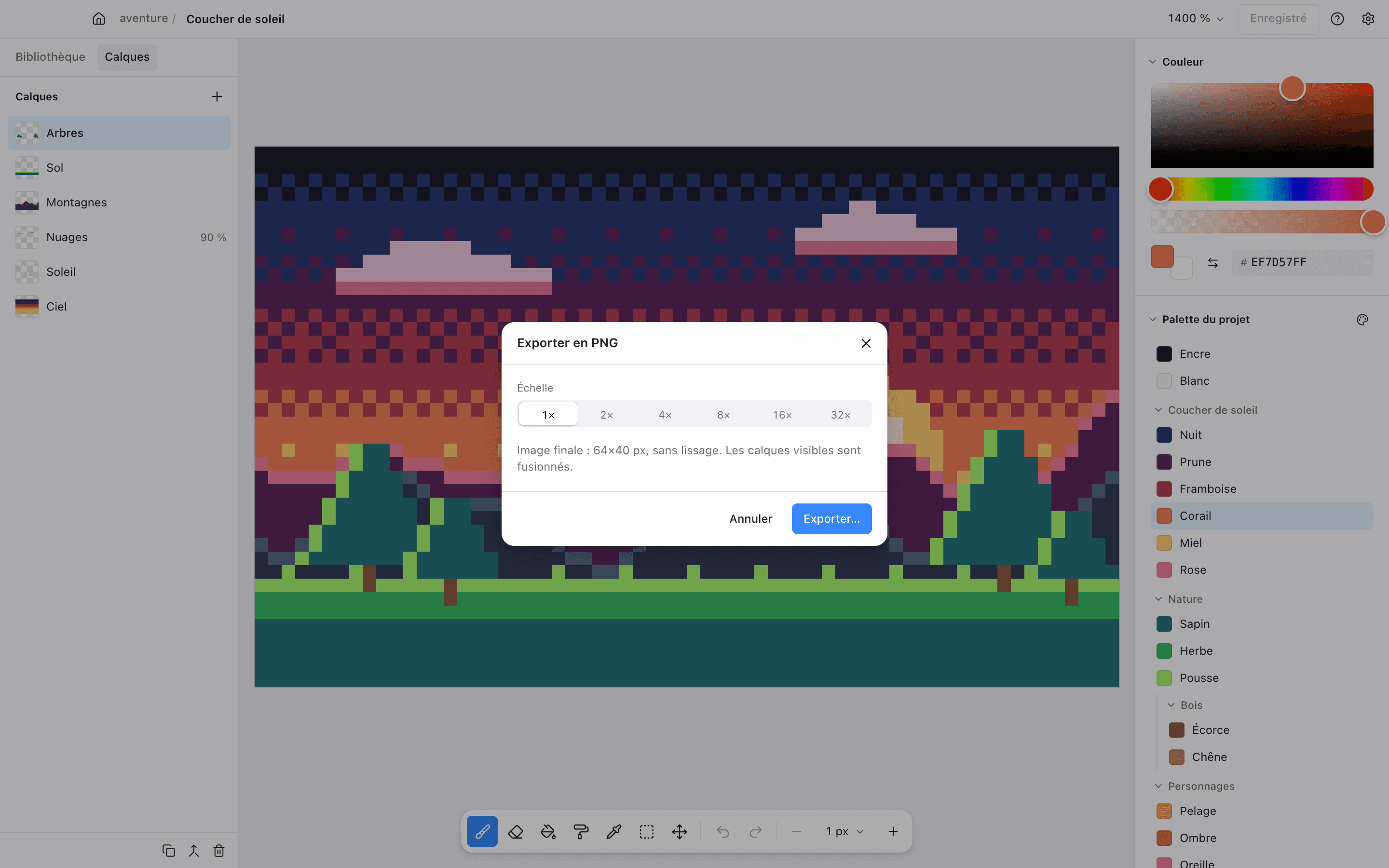
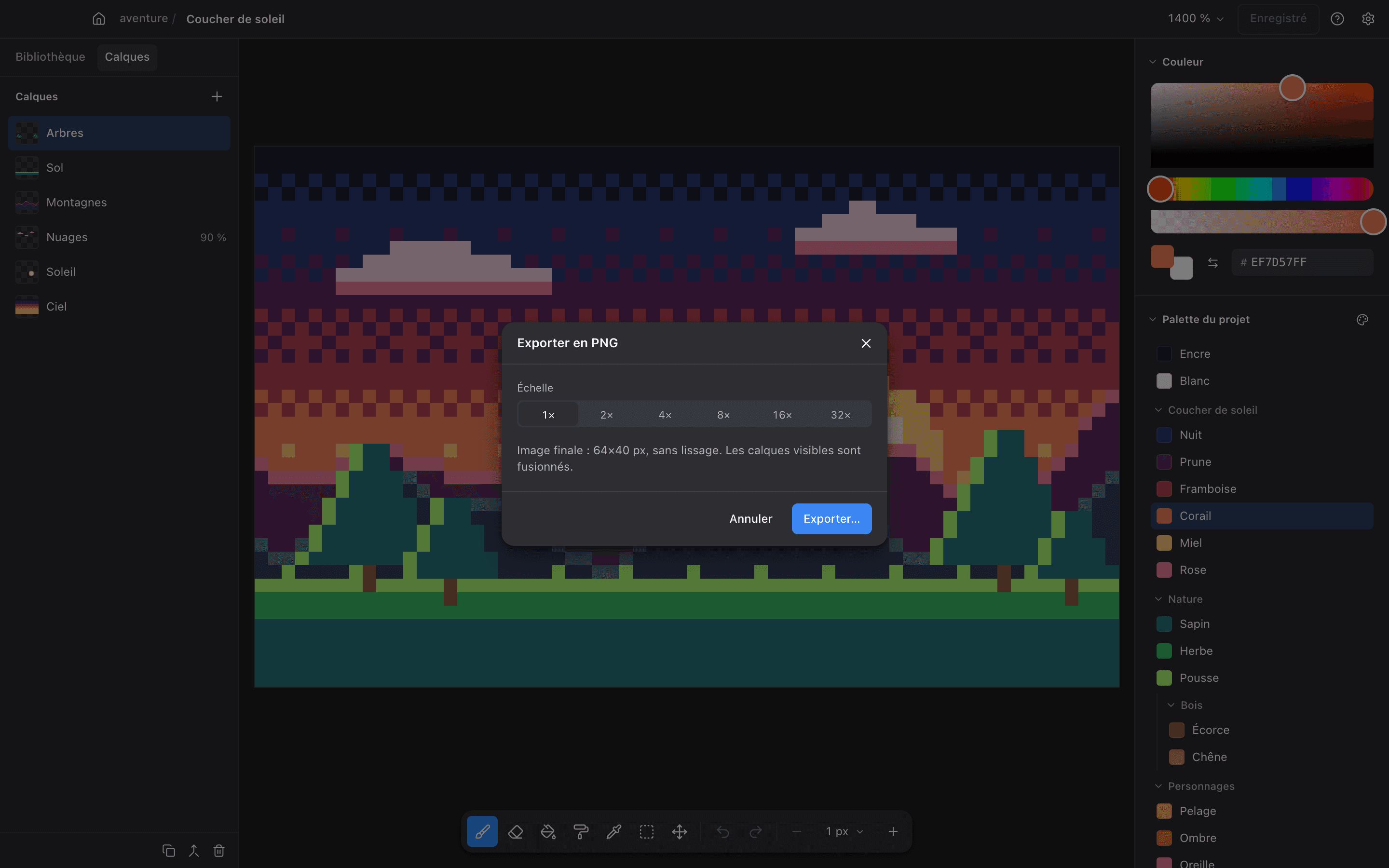
Export PNG à l'échelle de votre choix
Exportez vos dessins agrandis sans perte de netteté, ou échangez-les via le presse-papiers de macOS.
- Export PNG de 1× à 32×, sans lissage.
- Export groupé au format ZIP depuis la bibliothèque.
- Collage direct d'une capture d'écran ; un sprite copié se colle dans Aperçu ou Figma.
07 · Intégration
Du dessin au jeu, sans étape intermédiaire
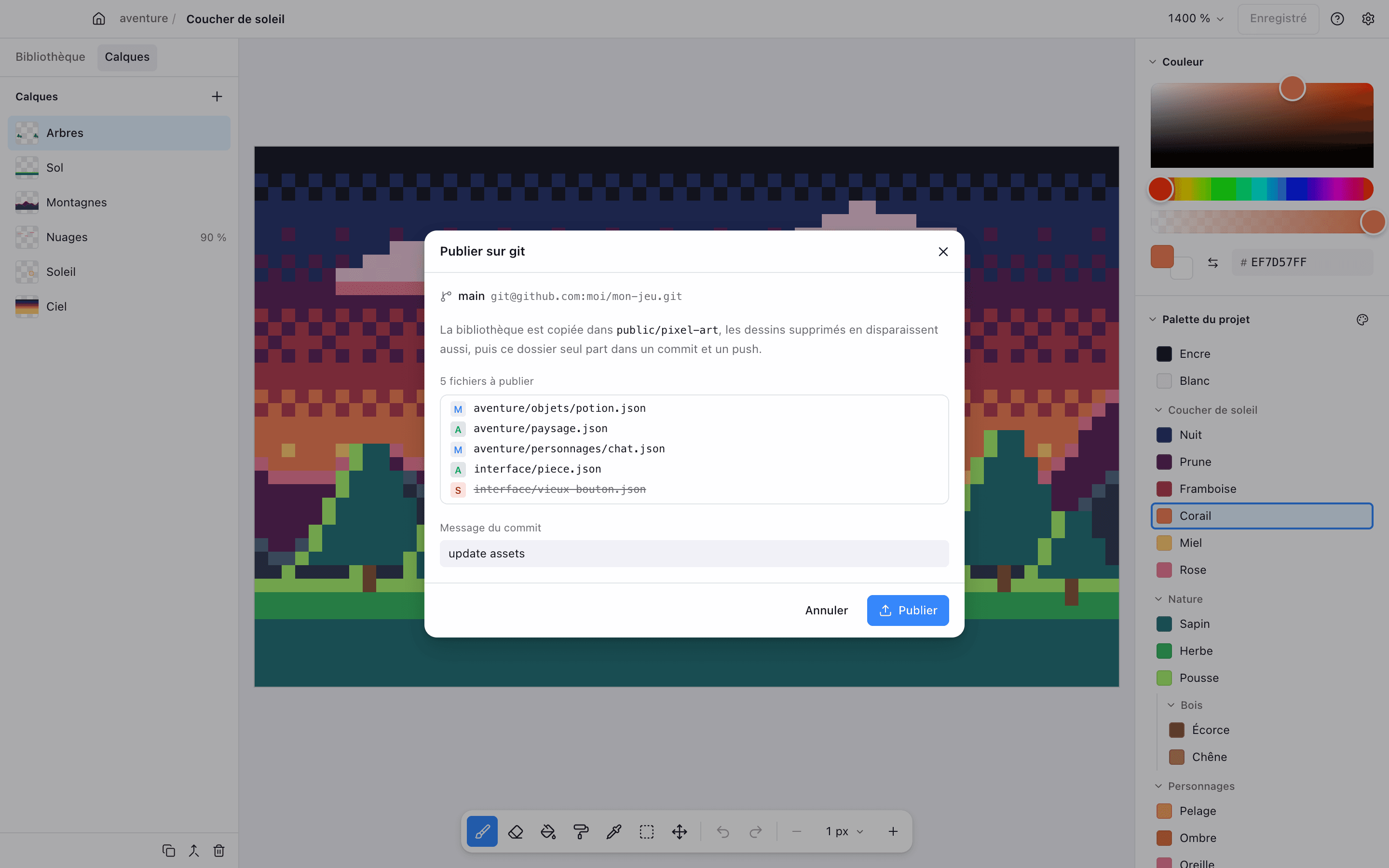
Chaque dessin est enregistré dans un fichier JSON lisible, et votre bibliothèque se publie dans le dépôt git de votre jeu en une seule opération.
- L'image aplatie en RGBA et ses calques séparés : votre jeu lit l'image sans avoir à gérer les calques.
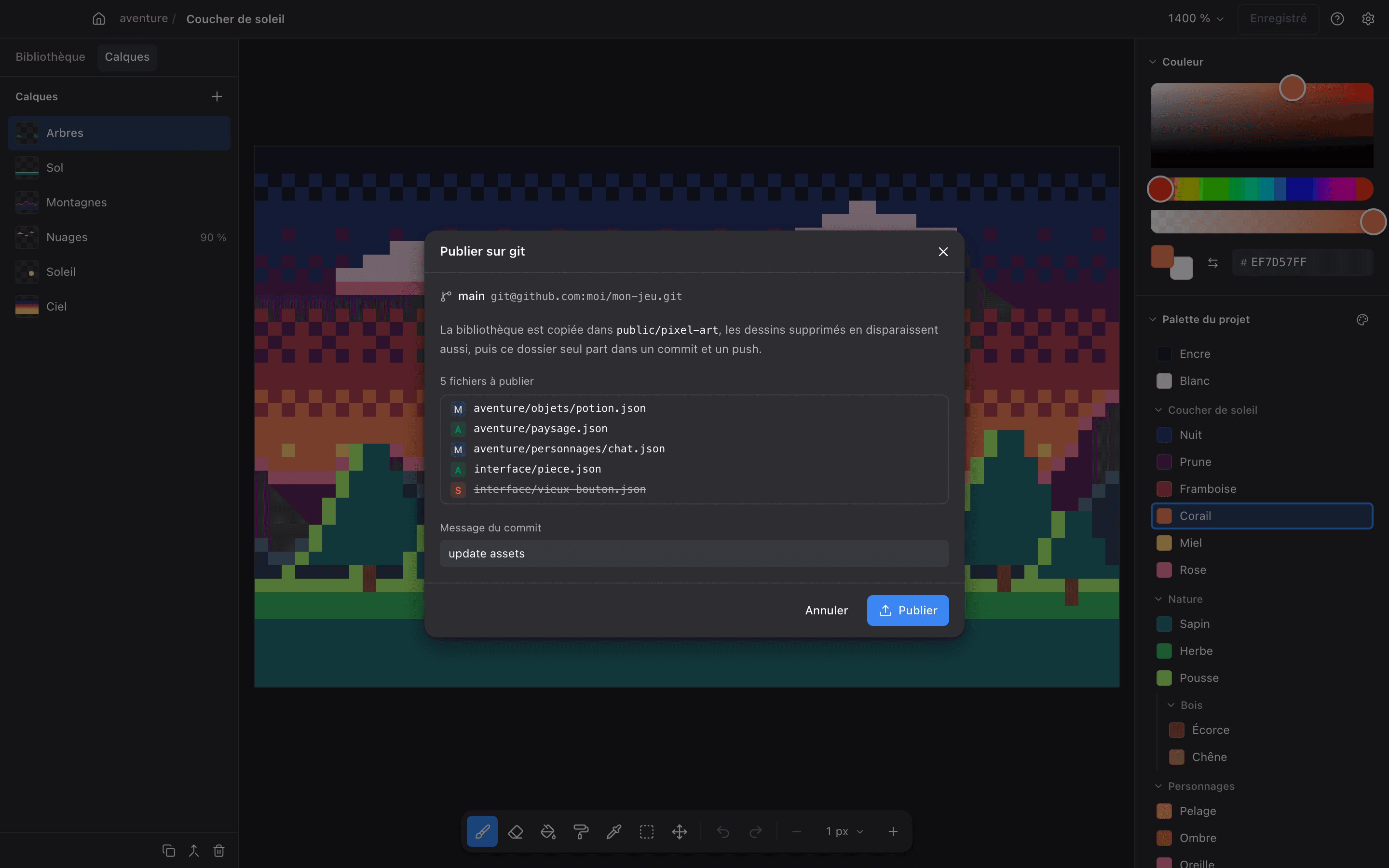
- Publication git : copie dans un dossier du dépôt, commit et push, avec un aperçu des fichiers ajoutés, modifiés et supprimés.
- La publication s'appuie sur le git de votre Mac, avec vos clés SSH et votre trousseau.
{
  "version": 2,
  "name": "Chat",
  "width": 16,
  "height": 16,
  "pixels": "AAAAAAAAGhws…",
  "layers": [
    { "name": "Contour", "pixels": "…" },
    { "name": "Ombres", "opacity": 0.85, … }
  ]
}
Raccourcis clavier
Un raccourci pour chaque outil
Des raccourcis à une touche, fidèles aux conventions des logiciels de création. Toutes les commandes restent accessibles depuis la barre des menus, et ⌘/ affiche la liste complète dans l'application.
- PinceauB
- GommeE
- RemplissageG
- PipetteI
- SélectionM
- DéplacerV
- Taille du pinceau[]
- Permuter les couleursX
- Annuler⌘Z
- Nouveau calque⇧⌘N
- Grille de pixels⌘'
- Panneau de référenceR
Natif et confidentiel
Conçu pour macOS, respectueux de vos données
Intégration native
Barre des menus, boîtes de dialogue, presse-papiers et plein écran : Miommij respecte les conventions de macOS et s'utilise comme vos autres applications.
Thème clair ou sombre
L'interface suit l'apparence de macOS ou celle de votre choix. Sur macOS 26, l'icône se décline en versions claire, sombre et teintée.
Confidentialité
Ni compte, ni connexion réseau. Seule la publication git accède au réseau, et uniquement lorsque vous la lancez.
Donnez vie à vos prochains sprites
Téléchargez l'image disque, ouvrez-la, puis faites glisser Miommij dans le dossier Applications.
Télécharger pour macOSVersion 1.0.0 · macOS 13 ou version ultérieure · Mac avec puce Apple
FAQ
Questions fréquentes
Où mes dessins sont-ils enregistrés ?
Sur votre Mac, dans le dossier ~/Library/Application Support/com.miommij.desktop/library : un fichier JSON par dessin, organisés en dossiers comme dans l'application. Le menu Fichier → Afficher la bibliothèque dans le Finder permet d'y accéder directement.
Quel format de fichier Miommij utilise-t-il ?
Un format JSON lisible, qui contient les dimensions du dessin, l'image aplatie en RGBA (encodée en base64) et chacun de ses calques séparément. Votre moteur de jeu peut ainsi lire l'image sans avoir à gérer les calques.
Puis-je importer des dessins existants ?
Oui. Fichier → Importer un dossier de dessins… importe un dossier de dessins Miommij avec leurs palettes. Aucun fichier n'est écrasé : en cas de conflit, un suffixe est ajouté au nom.
Miommij nécessite-t-il un compte ou une connexion Internet ?
Non. Miommij fonctionne entièrement hors ligne et ne demande aucun compte. Seule la publication git, si vous l'utilisez, accède au réseau.
Miommij fonctionne-t-il sur les Mac équipés d'un processeur Intel ?
Non. Miommij nécessite un Mac avec puce Apple (M1 ou ultérieure) sous macOS 13 ou version ultérieure.
macOS empêche l'ouverture de l'application. Que faire ?
Si macOS indique ne pas pouvoir vérifier l'application, ouvrez Réglages Système → Confidentialité et sécurité, puis cliquez sur Ouvrir quand même. Cette confirmation n'est demandée qu'une seule fois.